Archivo por meses: abril 2007

Como controlar los referer en Google Analytics

El referer o referencia es parte del protocolo HTTP y se encuentra en la cabecera de la operación GET que es enviada por los navegadores al servidor web para visualizar una página.

El siguiente ejemplo muestra la cabecera que ha sido enviada desde la raíz de mi blog para obtener la página de herramientas de mi web:

GET /lista-herramientas/ HTTP/1.1
Host: www.maxglaser.net
Referer: https://www.maxglaser.net/

O aquí un ejemplo desde el buscador de Google para acceder a mi blog:

GET www.maxglaser.net
Host: www.google.es
Referer: http://www.google.es/search?hl=es&q=max+glaser

Como se puede observar en los ejemplos, el referer muestra la URL y los parámetros que han originado el requerimiento de una página en el servidor web. Esta información es muy importante para analizar el origen de las visitas de una web, y en el caso de visitas generadas desde los buscadores ayudan a obtener las palabras claves con las que fue encontrada la página.

Los servidores web graban toda esta información en los logs y existen muchas herramientas que permiten analizar esta información. Google Analitycs también almacena toda esta información, pero como es bastante sofisticada, es bastante difícil de encontrar esta información en sus reportes.

Por este motivo se puede leer recurrentemente en muchos blogs y foros de que Analytics no muestra toda la información que se requiere para analizar el tráfico de una web.

Pero esto es incorrecto. Aquí les presento una pequeña guia de como aprovechar la información recolectada por Analytics para analizar en forma muy elegante el origen de las visitas a una página (los refereres) y también las palabras claves con las que la página fue encontrada en los buscadores.

1. Encontrar la función
Aunque yo uso la versión en ingles, el menu no es difícil de encontrar y se encuentra en la posición celeste (Referring Source) de la siguiente imagen:
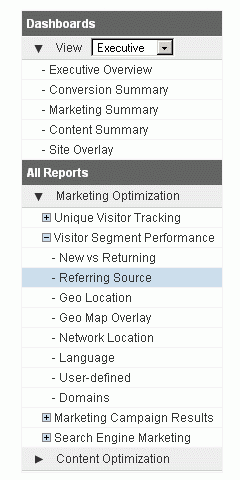
Menu de los referers

Despues de elegir esta función se obtiene, por ejemplo el siguiente reporte:
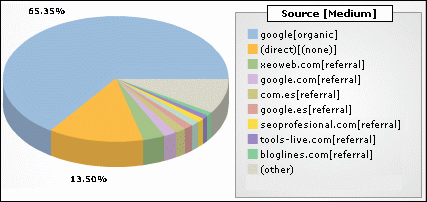
gráfico del porcentaje de todos los referers del blog

Este grafico muestra los más importantes referers del blog. Es decir el origen de todas las visitas.

2. Análisis del origen exacto de las visitas
El anterior diagrama solo muestra el volumen de las visitas desde un dominio dado, pero muchas veces es interesante conocer la página exacta desde la que se han originado las visitas y también su numero.

Para esto, se debe elegir un dominio de la lista, abrir el menu y elegir la función content, de la opción Cross Segment Performance, como se muestra en la siguiente imagen:
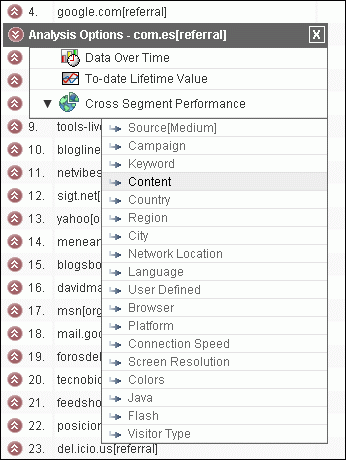
Menu para analizar el origen exacto de las visitas

Como resultado se obtiene la lista completa de todas las páginas del dominio elegido que han generado las visitas. También se obtiene el numero de los visitantes que han venido desde estas URLs y el promedio de las páginas vistas por estos usuarios. Un ejemplo se puede observar en la siguiente imagen:
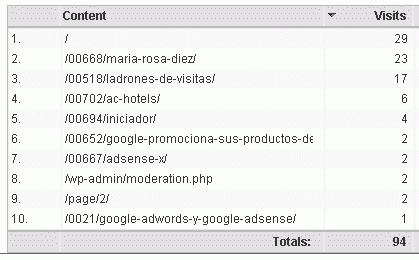
URLs que han generado visitas

3. Análisis de las palabras claves de los buscadores
Cuando las visitas provienen de los buscadores, es muy importante poder analizar las palabras claves mediante las cuales los visitantes han llegado hasta la página web. Google Analytics también tiene toda esta información.

Para esto, se debe elegir de la lista a los dominios de los buscadores y elegir la opción Keyword, como se muestra en la siguiente imagen:
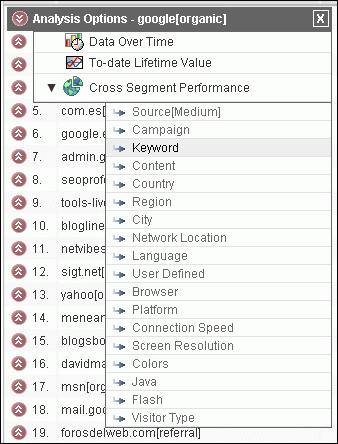
Menu para analizar las palabras claves

Con la ayuda de esta función se obtiene la lista completa de todas de las palabras claves que se han buscado en los motores de búsqueda y que han generado las visitas, como se puede observar en la siguiente imagen:
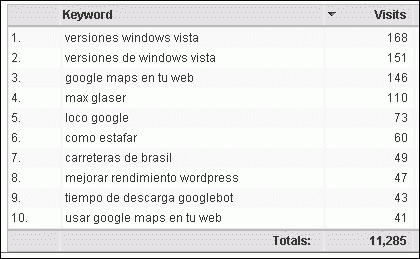
Palabras claves que han generado visitas en el blog

Como se puede observar, Google Analytics es realmente una herramienta poderosa y muy sofisitacada para poder analizar el trafico de una web. El mayor problema de Google Analytics es que debido a la cantidad de funciones que contiene, muchas veces es muy difícil encontrar la función adecuada.
Google cambia oficialmente el color de los enlaces patrocinados

Como ya lo había mencionado anteriormente, Google ha cambiado el formato de los anuncios de AdSense, y ahora ha anunciado oficialmente en su blog el cambio de color de los enlaces patrocinados que aparecen en la parte superior de los resultados del buscador, así como también el área del clic.

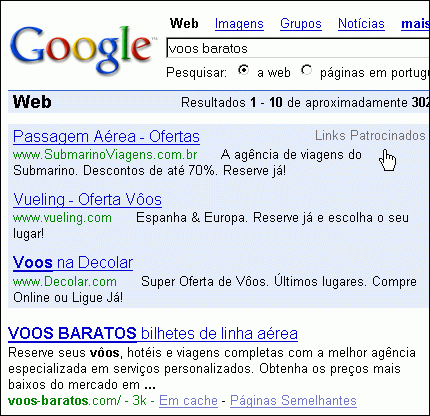
Anteriormente, el color de estos anuncios era azul claro, y el área del clic se extendía a todo el área del anuncio, como se puede apreciar en la siguiente imagen en la mano:

Enlaces patrocinados antiguos

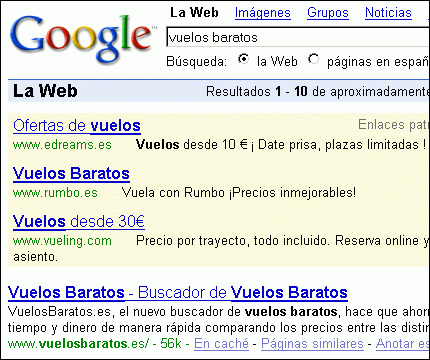
Ahora, el fondo de los anuncios es amarillo y área del clic esta solamente restringida al lugar del enlace, como lo muestra la siguiente imagen:

Nuevo color de los enlaces patrocinados en el buscador de Google

Según Google, después de varios de meses de pruebas, han decidido cambiar el estilo de los enlaces patrocinados para disminuir la posibilidad de que los usuarios hagan clics no intencionados y también para mejorar la visibilidad de los anuncios de AdWords.

En los próximos días todos los data centers comenzarán a mostrar este tipo de anuncios.

Por lo que se puede observar, Google esta tratando de mantener a distancia a sus competidores como Yahoo! y Search Live de Microsoft, que usan colores muy similares para mostrar sus enlaces patrocinados en sus buscadores. Lo mismo se puede decir del cambio de formato de los anuncios de AdSense.

Ahora puedes crear tus propios mapas en Google Maps

Google ha anunciado hoy día la nueva función de Google Maps: Mis Mapas.

Mediante esta nueva función, ahora es posible generar mapas propios y marcarlos con punteros,lineas, áreas, colocar textos, código HTML, fotos y también vídeos.

Crear un mapa propio es muy sencillo. Aquí puedes leer las instrucciones en ingles.

Para crear un mapa solamente debes seguir los siguientes pasos:

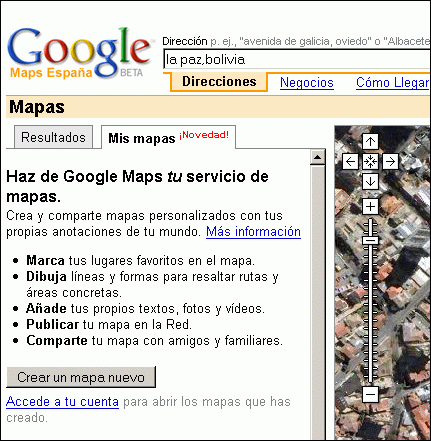
1. Ir a Google Maps. En la parte izquierda aparece una etiqueta Mis Mapas, como se puede observar en la siguiente imagen:

Google Maps - Mis Mapas

2. Haz clic en el botón Crear un mapa nuevo y accede a tu cuenta de Google.

3. En la parte superior del mapa aparecen diferentes botones con los cuales puedes mover el mapa, agregar marcadores, dibujar lineas y formas.

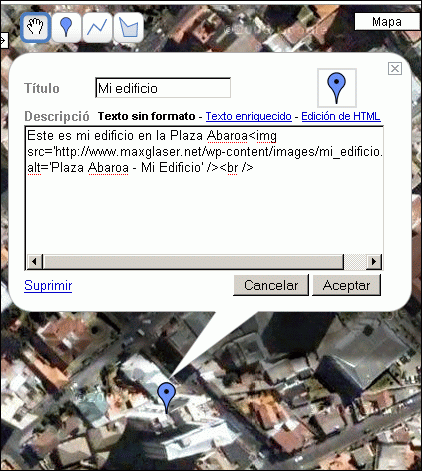
Si eliges por ejemplo un marcador puedes editar su contenido con texto plano o HTML, colocando por ejemplo fotos o vídeos, como se puede apreciar en la siguiente imagen:
Editando un marcador de mis mapas

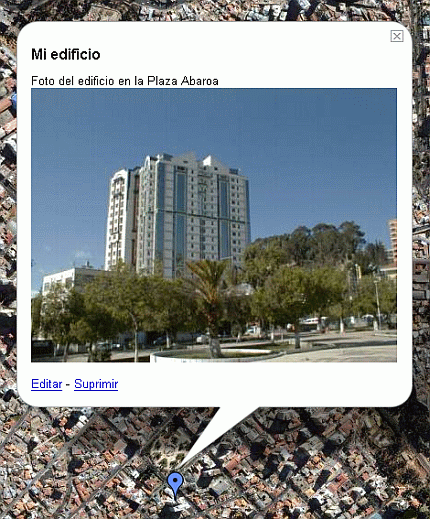
4. Luego de editar los componentes de tu mapa, debes hacer clic en el botón guardar. El resultado final es el siguiente:

Resultado final de mi mapa

5. Los mapas que has generado de esta manera, los puedes compartir para que por ejemplo sean visualizados en Google Earth usando el formato KML o enviando el enlace de tu mapa. Para usar tu mapa en Google Earth, solamente debes descargar el archivo KML (botón arriba a la derecha) e importarlo en Google Earth.

Para enviar tu mapa como enlace, debes hacer clic en ‘Enlazar con esta página’ y copiar la url que aparecerá en la caja de búsqueda. La URL de mi mapa personal esta aquí.

Como se puede apreciar, la creación de mapas personales es muy sencilla. Lo que todavía falta son funciones para poder incluirlos directamente en páginas webs y blogs. Por ejemplo, con esta función, se podría mostrar el plano exacto del lugar de la reunión, del restaurante, del lugar turístico, o del inmueble que se quiere vender o alquilar.

Y aunque muchos opinan que este es el comienzo del fin de los mashups especializados, me parece que este nuevo servicio de Google será solamente usado en forma personal y/o privada, mientras que el compartimiento de servicios comunes quedará en manos de los mashups.

Actualización
Nota oficial en el blog de Google.

Ahora si es oficial: Google AdSense ha cambiado el layout de los anuncios

Desde hace varios meses Google AdSense estuvo haciendo pruebas con el layout de los anuncios y un sinnúmero de blogs se dedico a discutir las ventajas y/o desventajas de los diferentes anuncios: imágenes para el logo de Google, textos en cursivo, en negrillas, etc.

Justamente hoy día y durante todo el día comenzaron aparecer anuncios con el logo de google en forma gráfica, y ahora ya lo han oficializado en el blog de AdSense con esta nota.

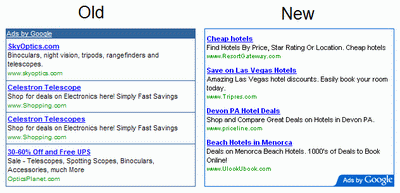
El la diferencia entre el layout antiguo y el nuevo se puede apreciar en la siguiente imagen:

Comparación de los layouts de los anuncios de Google AdSense

Según la nota, el cambio al nuevo formato durará varios días, y Google continuará haciendo pruebas para mejorar el ‘look & feel’ de los anuncios.

La mayor diferencia se nota en los anuncios que tienen un marco y por la primera impresión que he tenido, me ha parecido muy similares a los banners clásicos lo que podría ahuyentar a los visitantes de hacer clcs.

Seguramente en los próximos días ya se verán las reacciones de los webmasters a este cambio, que tal vez haga disminuir el número de clics.